Splitter caroselli
Prepara pannelli PDF per un post documento LinkedIn
Parti da una pagina PDF lunga e tagliala in pagine più piccole riunite in un PDF scaricabile. Se scegli un’immagine, ottieni uno ZIP di immagini da estrarre, non un documento da caricare.
- Utile per infografiche ed export di slide.
- Crea pannelli uniformi con anteprima.
- Mantieni privati i file sorgente.
Splitter privato per PDF e immagini
Trascina un PDF, JPG, PNG o WebP. Dividilo in righe, colonne o griglia e scarica il risultato.
Gratis, senza account.
Scegli un file
Anteprima del file
Opzioni di divisione
Controlli di download
Seleziona i segmenti da includere
Prova un esempio pubblico
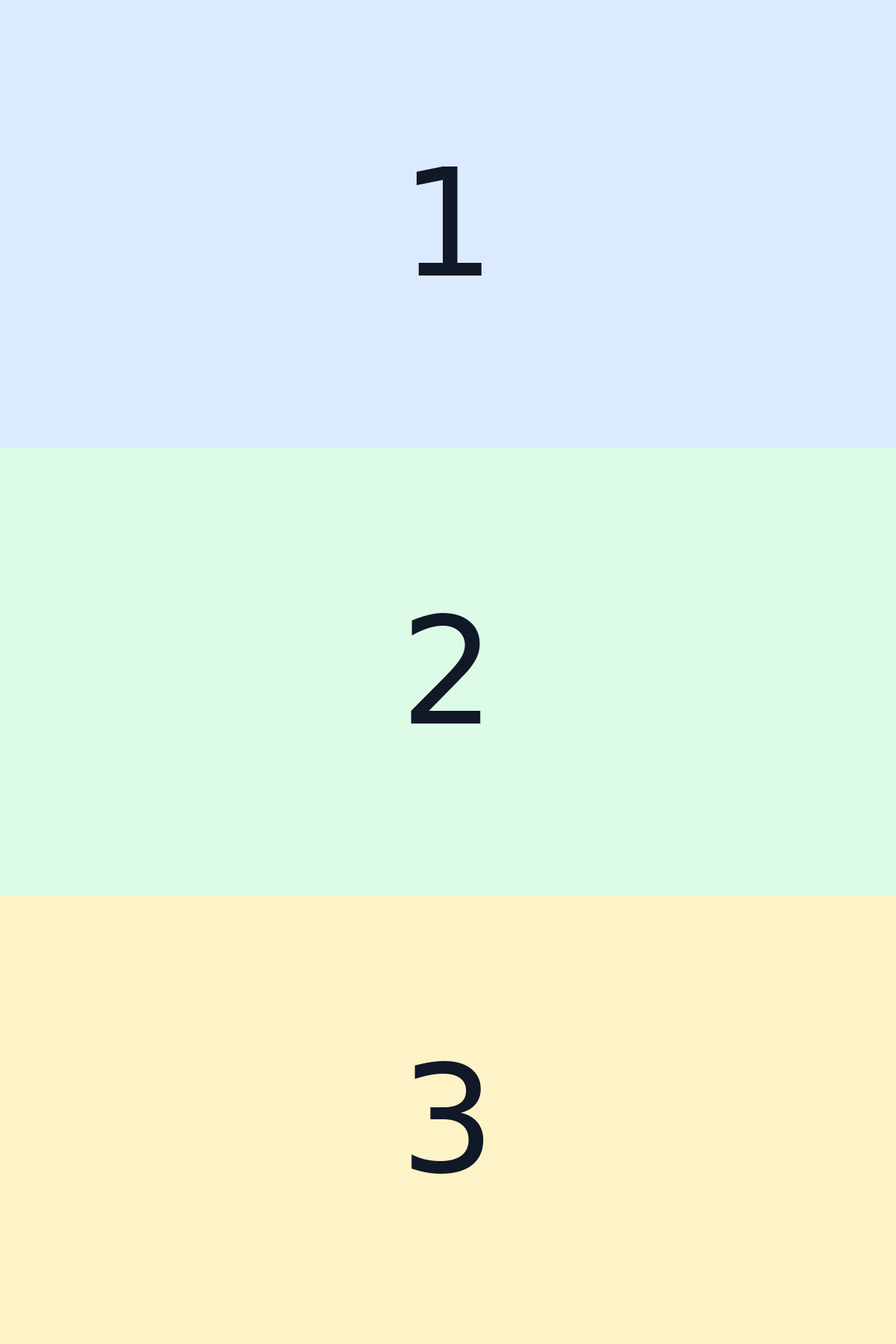
Apri il PDF di esempio, scegli divisione orizzontale e 3 righe, poi scarica un PDF di tre pagine. Verifica la leggibilità dei pannelli e i requisiti attuali dei documenti LinkedIn prima di pubblicare. Un’immagine in ingresso produce invece uno ZIP di immagini.
Come funziona
- 1Scegli un PDF lungo per un post documento, oppure un’immagine per pannelli immagine separati.
- 2Imposta righe o colonne e controlla la leggibilità dei pannelli nell’anteprima.
- 3Scarica e controlla il PDF. Se ottieni uno ZIP di immagini, estrai prima le immagini; non può essere caricato come documento.
Utile per
- Riutilizzare un'immagine lunga come carosello.
- Dividere un PDF in pannelli leggibili.
- Preparare post visuali senza software desktop.
Privacy prima di tutto
PDF e immagini vengono elaborati in questo browser. I file selezionati non vengono caricati online. Sul dispositivo vengono salvate solo le impostazioni di visualizzazione e divisione.
Formati supportati
PDF, JPG, JPEG, PNG, WebP.
Output e limiti
Un solo PDF con una nuova pagina per ogni segmento incluso. Il tool taglia tutte le pagine sorgente con le stesse impostazioni, in ordine per righe, dall’alto in basso e da sinistra a destra.
No. Il tool prepara pannelli e scarica un PDF o uno ZIP di immagini. Non pubblica su LinkedIn, non impagina il post e non controlla i requisiti di caricamento di LinkedIn. Le immagini restano immagini, senza conversione in PDF.
Per un post documento LinkedIn usa il PDF. Verifica che non superi 100 MB o 300 pagine e che le pagine abbiano tutte le stesse dimensioni. Gli ZIP di immagini vanno estratti e non possono essere caricati come documenti.
Istruzioni LinkedIn per i documentiFile grandi e griglie fitte possono superare la memoria del browser. I PDF protetti da password non sono supportati. Controlla l’anteprima e il risultato scaricato prima di usarlo.
FAQ
I miei file vengono caricati online?
No. PDF e immagini vengono elaborati nel browser, quindi il file resta sul tuo dispositivo.
Quali formati sono supportati?
SplitYourMedia supporta PDF, JPG, JPEG, PNG e WebP.
Posso dividere una pagina in righe e colonne?
Sì. Scegli orizzontale, verticale o entrambe le direzioni per creare righe, colonne o una griglia.
Cosa scaricherò?
Un solo PDF con una nuova pagina per ogni segmento incluso. Il tool taglia tutte le pagine sorgente con le stesse impostazioni, in ordine per righe, dall’alto in basso e da sinistra a destra. Uno ZIP con segmenti di immagine numerati. L’export usa il formato di ingresso se supportato dal browser, altrimenti PNG. Le immagini possono essere ricodificate.
È gratuito e serve un account?
Divisione e download sono gratuiti. Non serve un account.
Pubblica un carosello su LinkedIn?
No. Il tool prepara pannelli e scarica un PDF o uno ZIP di immagini. Non pubblica su LinkedIn, non impagina il post e non controlla i requisiti di caricamento di LinkedIn. Le immagini restano immagini, senza conversione in PDF.