Divisor de carruseles
Prepara paneles PDF para un documento de LinkedIn
Parte de una página PDF larga y córtala en páginas más pequeñas dentro de un PDF descargable. Si eliges una imagen, obtienes un ZIP de imágenes para extraer, no un documento para subir.
- Útil para infografías y exportaciones de slides.
- Crea paneles uniformes con vista previa.
- Mantén privados los archivos de origen.
Divisor privado de PDF e imágenes
Arrastra un PDF, JPG, PNG o WebP. Divídelo en filas, columnas o cuadrícula y descarga el resultado.
Gratis, sin cuenta.
Elige un archivo
Vista previa del archivo
Opciones de división
Controles de descarga
Selecciona los segmentos para incluir
Prueba un ejemplo público
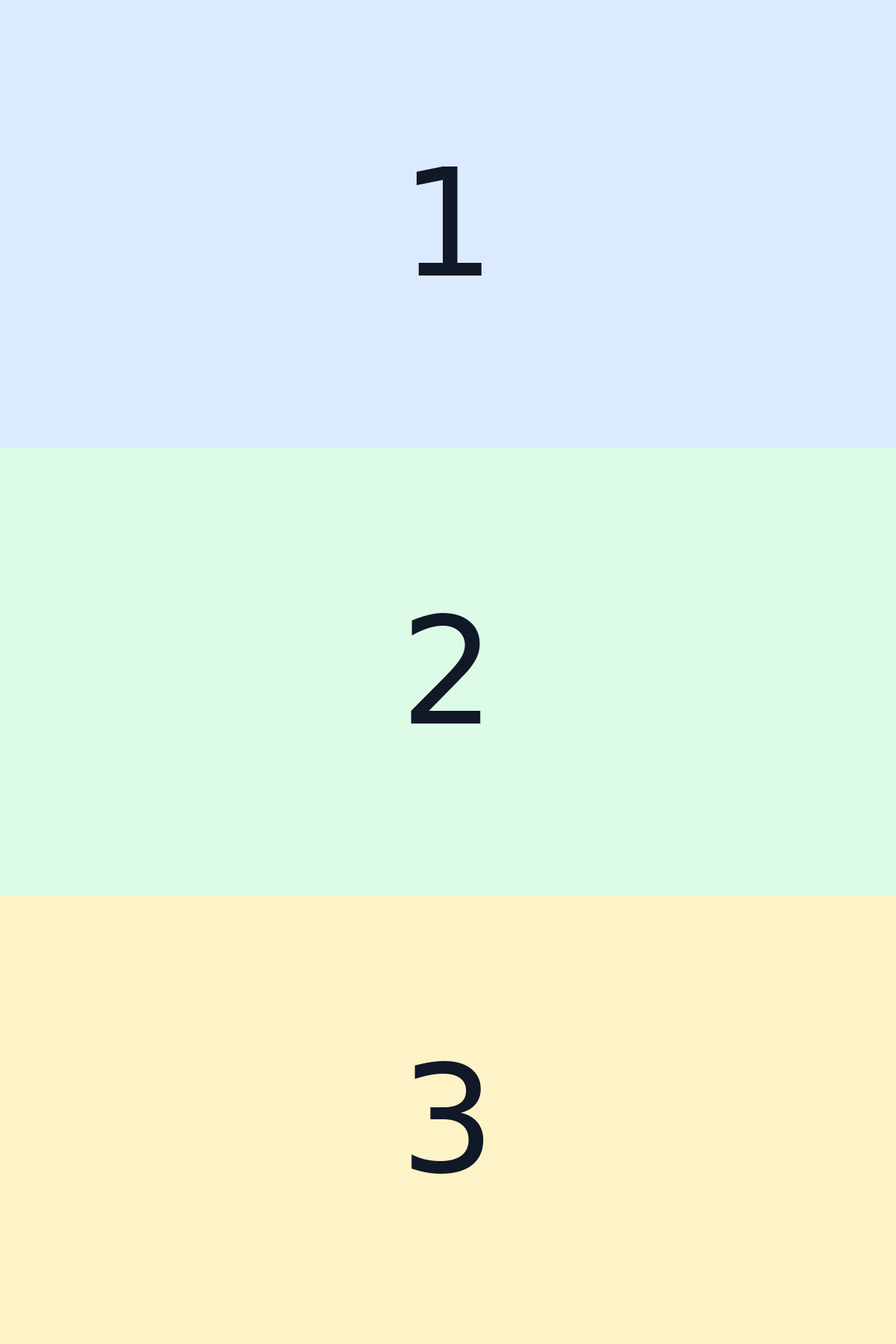
Abre el PDF de ejemplo, elige división horizontal y 3 filas y descarga un PDF de tres páginas. Comprueba la legibilidad y los requisitos actuales de documentos de LinkedIn antes de publicar. Una imagen de entrada genera un ZIP de imágenes.
Cómo funciona
- 1Elige un PDF largo para un documento o una imagen para paneles de imagen separados.
- 2Define las filas o columnas y comprueba la legibilidad en la vista previa.
- 3Descarga y revisa el PDF. Si obtienes un ZIP de imágenes, extráelas primero; no puede subirse como documento.
Útil para
- Reutilizar una imagen larga como carrusel.
- Dividir un PDF en paneles legibles.
- Preparar publicaciones visuales sin software extra.
Privacidad primero
Los PDF y las imágenes se procesan en este navegador. Los archivos seleccionados no se suben. Solo se guardan ajustes de visualización y división en este dispositivo.
Formatos compatibles
PDF, JPG, JPEG, PNG, WebP.
Resultados y límites
Un solo PDF con una página nueva por cada segmento incluido. Todas las páginas originales se cortan con los mismos ajustes, por filas de arriba abajo y de izquierda a derecha.
No. Prepara paneles y descarga un PDF o un ZIP de imágenes. No publica en LinkedIn, no diseña la publicación ni comprueba los requisitos de carga de LinkedIn. Las imágenes siguen siendo imágenes, sin conversión a PDF.
Para un documento de LinkedIn usa el PDF. Comprueba que no supere 100 MB ni 300 páginas y que todas las páginas tengan el mismo tamaño. Los ZIP de imágenes deben extraerse y no pueden subirse como documentos.
Instrucciones de LinkedIn para documentosLos archivos grandes y las cuadrículas densas pueden superar la memoria del navegador. No se admiten PDF protegidos con contraseña. Revisa la vista previa y el resultado descargado antes de usarlo.
Preguntas frecuentes
¿Se suben mis archivos?
No. Los PDF y las imágenes se procesan en tu navegador, así que el archivo se queda en tu dispositivo.
¿Qué formatos admite?
SplitYourMedia admite PDF, JPG, JPEG, PNG y WebP.
¿Puedo dividir una página en filas y columnas?
Sí. Elige dirección horizontal, vertical o ambas para crear filas, columnas o una cuadrícula.
¿Qué descargaré?
Un solo PDF con una página nueva por cada segmento incluido. Todas las páginas originales se cortan con los mismos ajustes, por filas de arriba abajo y de izquierda a derecha. Un ZIP con segmentos de imagen numerados. Se usa el formato de entrada si el navegador lo admite; en caso contrario, PNG. Las imágenes pueden volver a codificarse.
¿Es gratis y necesito una cuenta?
Dividir y descargar es gratis. No necesitas una cuenta.
¿Publica un carrusel en LinkedIn?
No. Prepara paneles y descarga un PDF o un ZIP de imágenes. No publica en LinkedIn, no diseña la publicación ni comprueba los requisitos de carga de LinkedIn. Las imágenes siguen siendo imágenes, sin conversión a PDF.