Découpeur de carrousel
Préparez des panneaux PDF pour un document LinkedIn
Partez d’une longue page PDF et découpez-la en pages plus petites réunies dans un PDF à télécharger. Avec une image, vous obtenez un ZIP d’images à extraire, pas un document à importer.
- Utile pour infographies et exports de slides.
- Créez des panneaux réguliers avec aperçu.
- Gardez les fichiers source privés.
Découpeur privé de PDF et images
Déposez un PDF, JPG, PNG ou WebP. Divisez-le en lignes, colonnes ou grille, puis téléchargez le résultat.
Gratuit, sans compte.
Choisir un fichier
Aperçu du fichier
Options de découpe
Commandes de téléchargement
Sélectionnez les segments à inclure
Essayer un exemple public
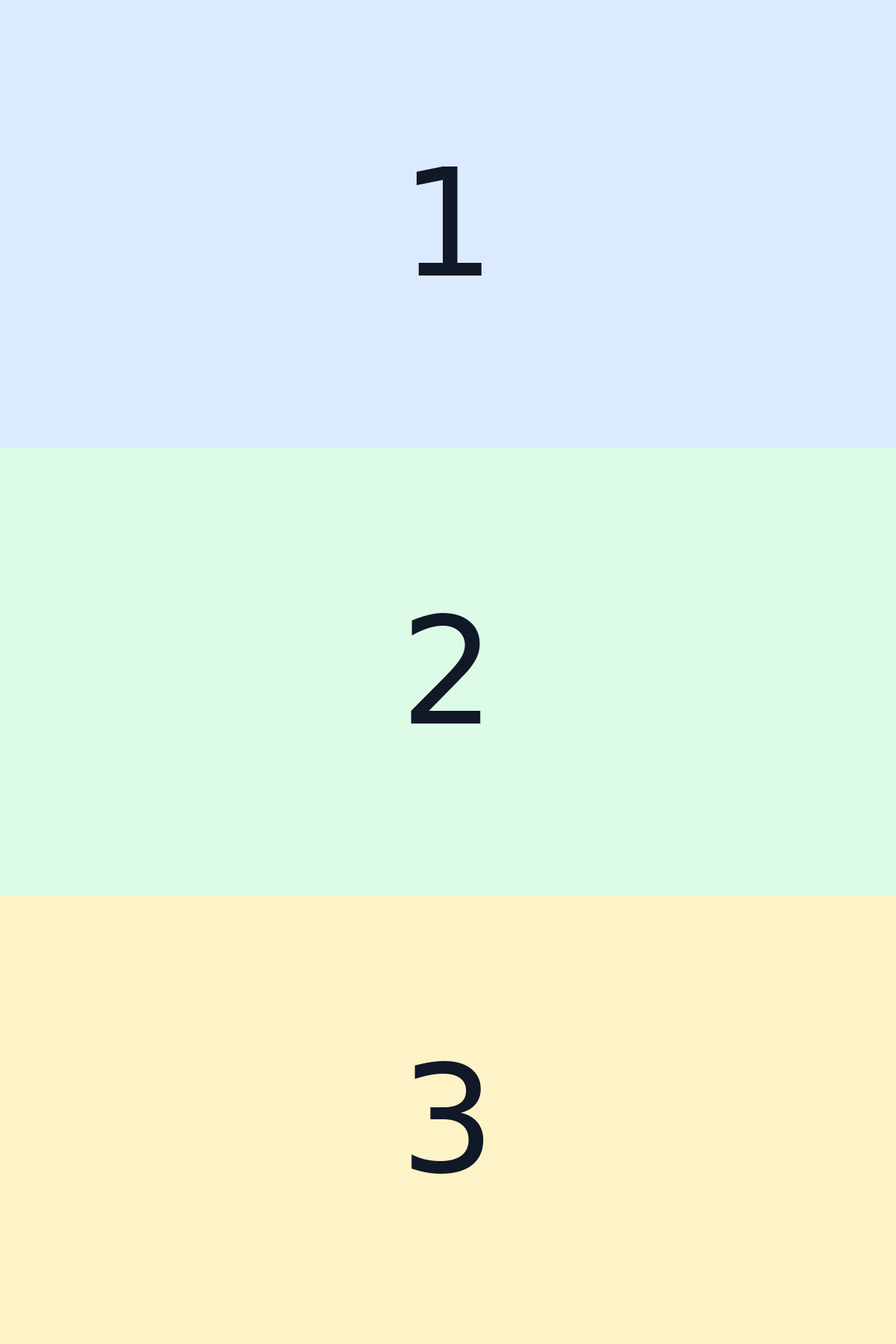
Ouvrez le PDF exemple, choisissez la découpe horizontale et 3 lignes, puis téléchargez un PDF de trois pages. Vérifiez la lisibilité et les conditions actuelles d’import de documents LinkedIn avant de publier. Une image en entrée produit un ZIP d’images.
Comment ça marche
- 1Choisissez un long PDF pour un document, ou une image pour des panneaux d’image distincts.
- 2Réglez les lignes ou colonnes et vérifiez la lisibilité dans l’aperçu.
- 3Téléchargez et vérifiez le PDF. Pour un ZIP d’images, extrayez les images ; il ne peut pas être importé comme document.
Utile pour
- Réutiliser une image longue en carrousel.
- Diviser un PDF en panneaux lisibles.
- Préparer des posts visuels sans logiciel de bureau.
Priorité à la confidentialité
Les PDF et images sont traités dans ce navigateur. Les fichiers sélectionnés ne sont pas envoyés en ligne. Seuls les réglages d’affichage et de découpe sont enregistrés sur cet appareil.
Formats pris en charge
PDF, JPG, JPEG, PNG, WebP.
Résultats et limites
Un seul PDF avec une nouvelle page pour chaque segment inclus. Toutes les pages source sont découpées avec les mêmes réglages, par lignes de haut en bas et de gauche à droite.
Non. L’outil prépare des panneaux et télécharge un PDF ou ZIP d’images. Il ne publie pas sur LinkedIn, ne met pas en page la publication et ne vérifie pas les conditions d’import de LinkedIn. Les images restent des images, sans conversion en PDF.
Pour un document LinkedIn, utilisez le PDF. Vérifiez qu’il ne dépasse pas 100 Mo ou 300 pages et que toutes les pages ont la même taille. Les ZIP d’images doivent être extraits et ne peuvent pas être importés comme documents.
Instructions LinkedIn pour les documentsLes gros fichiers et grilles denses peuvent dépasser la mémoire du navigateur. Les PDF protégés par mot de passe ne sont pas pris en charge. Vérifiez l’aperçu et le résultat téléchargé avant de l’utiliser.
FAQ
Mes fichiers sont-ils envoyés en ligne ?
Non. Les PDF et images sont traités dans votre navigateur, donc le fichier reste sur votre appareil.
Quels formats sont pris en charge ?
SplitYourMedia prend en charge PDF, JPG, JPEG, PNG et WebP.
Puis-je diviser une page en lignes et colonnes ?
Oui. Choisissez horizontal, vertical ou les deux pour créer des lignes, des colonnes ou une grille.
Que vais-je télécharger ?
Un seul PDF avec une nouvelle page pour chaque segment inclus. Toutes les pages source sont découpées avec les mêmes réglages, par lignes de haut en bas et de gauche à droite. Un ZIP contenant des segments d’image numérotés. L’export utilise le format d’entrée si le navigateur le permet, sinon PNG. Les images peuvent être réencodées.
Est-ce gratuit et faut-il un compte ?
La découpe et le téléchargement sont gratuits. Aucun compte n’est nécessaire.
Publie-t-il un carrousel sur LinkedIn ?
Non. L’outil prépare des panneaux et télécharge un PDF ou ZIP d’images. Il ne publie pas sur LinkedIn, ne met pas en page la publication et ne vérifie pas les conditions d’import de LinkedIn. Les images restent des images, sans conversion en PDF.